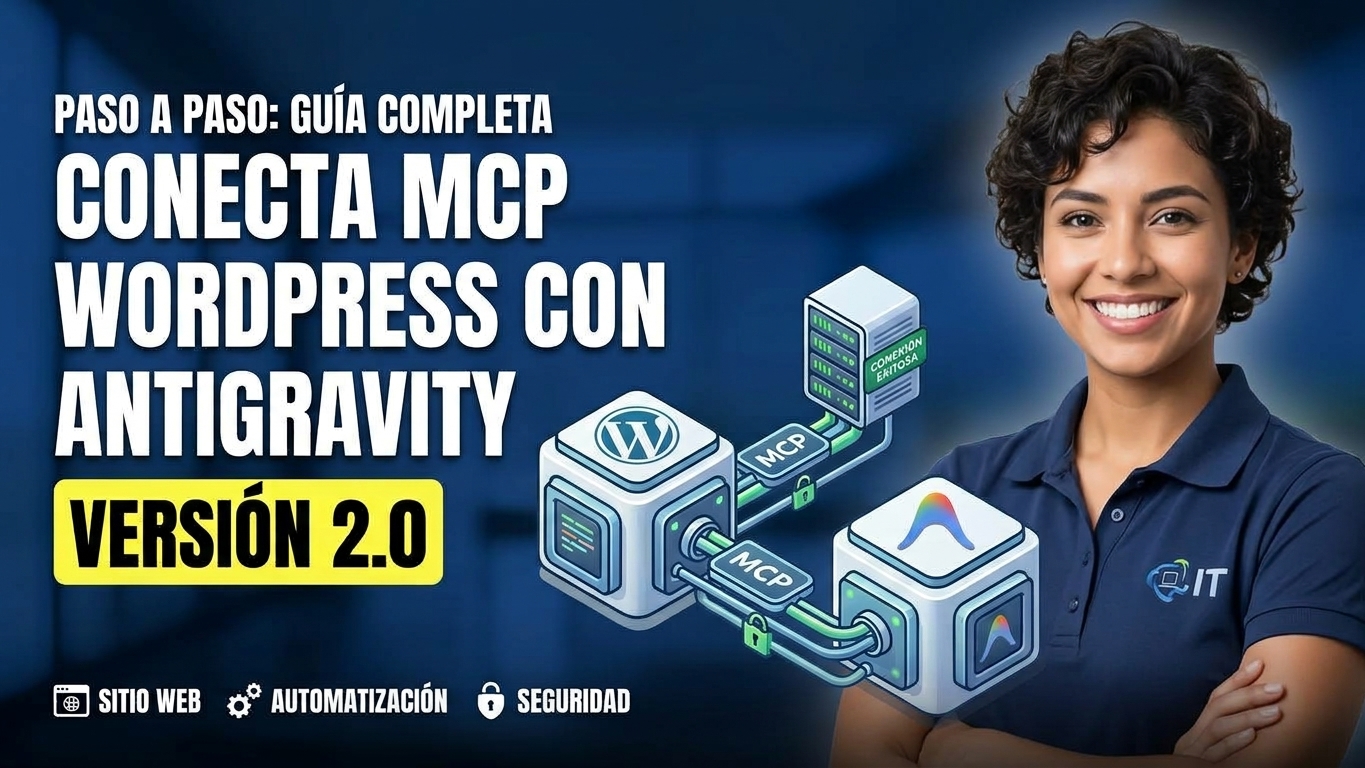
La integración de la inteligencia artificial en el desarrollo web y la gestión de contenidos ha dado un salto exponencial con la llegada del Model Context Protocol (MCP). Este estándar abierto permite que agentes y entornos de desarrollo basados en IA interactúen directamente con plataformas externas como bases de datos, repositorios de código y gestores de contenido (CMS).
Si utilizas Antigravity (el entorno agentic AI avanzado) y administras sitios en WordPress, ahora puedes conectar ambos ecosistemas. Esto significa que podrás pedirle a tu asistente de IA en lenguaje natural que consulte tus últimas publicaciones, cree borradores, analice el SEO de tus páginas o gestione contenidos sin necesidad de abrir el panel de administración tradicional.
En esta guía paso a paso de Codigoteck, aprenderás cómo enlazar tu WordPress con Antigravity de manera rápida, profesional y 100% segura.
¿Qué es el Model Context Protocol (MCP) y por qué usarlo en WordPress?
El Model Context Protocol (MCP) es un protocolo que actúa como un puente universal entre los modelos de lenguaje (LLMs) y tus herramientas locales o en la nube.
Al conectar WordPress mediante el adaptador MCP oficial (@wordpress/mcp-adapter), tu agente de Antigravity adquiere capacidades avanzadas para:
- Consultar y listar entradas, páginas, categorías y etiquetas.
- Crear borradores estructurados con formato de bloques Gutenberg.
- Actualizar textos, metadatos y configuraciones.
- Automatizar tareas de mantenimiento editorial y soporte web.
Requisitos previos
Antes de empezar, asegúrate de contar con lo siguiente:
- Un sitio web con WordPress activo: Acceso con cuenta de Administrador a tu panel (
https://tu-sitio.com/wp-admin). - Plugin WordPress MCP Adapter: Instalado y activo en tu WordPress (o soporte habilitado para la API REST estándar con contraseñas de aplicación).
- Node.js instalado en tu computadora: Necesario para que Antigravity ejecute paquetes
npxen segundo plano. Puedes descargarlo gratis desde nodejs.org. - Entorno de desarrollo Antigravity: Instalado y operativo en tu equipo.
Paso 1: Generar una Contraseña de Aplicación en WordPress
Por seguridad, nunca debes colocar tu contraseña maestra de administrador en archivos de configuración externos. WordPress cuenta con un sistema nativo llamado Contraseñas de aplicación (Application Passwords), que crea credenciales restringidas y revocables en cualquier momento:
- Inicia sesión en el panel de control de tu WordPress (
wp-admin). - En el menú lateral izquierdo, dirígete a Usuarios > Perfil (o Editar perfil).
- Desplázate hacia abajo hasta ubicar la sección Contraseñas de aplicación.
- En el campo Nombre de la nueva contraseña de aplicación, escribe una etiqueta de referencia (por ejemplo:
Antigravity MCP). - Haz clic en el botón Añadir nueva contraseña de aplicación.
- Se generará una clave aleatoria de 24 caracteres (separada en bloques de 4 letras, por ejemplo:
xxxx xxxx xxxx xxxx xxxx xxxx). Cópiala y guárdala temporalmente en un lugar seguro, ya que no volverá a mostrarse completa.
Paso 2: Crear el archivo de configuración mcp.json en Antigravity
Antigravity centraliza las conexiones con servidores MCP mediante un archivo de configuración JSON ubicado en la carpeta raíz de tu perfil de usuario.
- Abre el Explorador de archivos de Windows (puedes presionar
Windows + E). - Haz clic en la barra de direcciones superior, pega la siguiente ruta y presiona Enter:
%USERPROFILE%\.antigravity - Si la carpeta
.antigravityno existe, créala. - Dentro de esta carpeta, crea un nuevo archivo de texto y renómbralo exactamente como:
mcp.json(Asegúrate de que las extensiones de archivos estén visibles en Windows para evitar que el archivo quede guardado como mcp.json.txt).
Paso 3: Configurar las credenciales y el adaptador MCP
Abre el archivo mcp.json recién creado con tu editor preferido (como Visual Studio Code o el Bloc de notas) y pega la siguiente estructura:
{
  "mcpServers": {
    "wordpress": {
      "command": "npx",
      "args": [
        "-y",
        "@wordpress/mcp-adapter"
      ],
      "env": {
        "WP_URL": "https://tupaginaweb.com",
        "WP_USER": "usuario_de_wordpress",
        "WP_APPLICATION_PASSWORD": "XXXX XXXX XXXX XXXX XXXX XXXX"
      }
    }
  }
}
Parámetros a personalizar:
"WP_URL": La dirección completa de tu sitio web (asegúrate de incluirhttps://)."WP_USER": El nombre de usuario con el que inicias sesión en WordPress."WP_APPLICATION_PASSWORD": La contraseña de aplicación de 24 caracteres que generaste en el Paso 1.
Guarda los cambios con Ctrl + S y cierra el archivo.
Paso 4: Configurar los permisos de herramientas en Antigravity
Para que Antigravity pueda interactuar con el servidor MCP sin solicitar confirmaciones manuales en cada acción:
- Abre la aplicación Antigravity.
- Ve al menú Settings > General > Tool Permissions y haz clic en Open.
- En la sección MCP Tools:
- Asegúrate de que el selector de permisos esté configurado en Allow.
- En el campo de búsqueda (Enter tool name or server…), escribe
wordpress. - Haz clic en Add para autorizar las herramientas del servidor WordPress MCP.
Paso 5: Reiniciar y validar la conexión
- Cierra por completo la aplicación Antigravity y vuelve a abrirla para que cargue la nueva configuración del archivo
mcp.json. - Inicia una Nueva Conversación en el chat.
- Escribe una instrucción en lenguaje natural para comprobar la conexión:
«Conéctate a mi servidor MCP de WordPress y muéstrame el listado de las últimas páginas y entradas creadas.»
El agente ejecutará las herramientas correspondientes y te mostrará en segundos el listado actualizado de tus artículos, autores, estados de publicación y páginas directamente en la ventana de chat.
Consejos de seguridad y solución de problemas comunes
- Error 401 (No autorizado): Verifica que la contraseña de aplicación no tenga espacios adicionales al inicio o al final, y confirma que el usuario asignado tenga rol de Administrador o Editor.
- Bloqueos por Firewall o Cloudflare: Algunos plugins de seguridad o cortafuegos pueden bloquear peticiones dirigidas a la API REST (
/wp-json/). Si experimentas fallos de conexión, asegúrate de añadir la IP de tu equipo o agente a la lista blanca. - Enlaces permanentes (Permalinks): La API REST de WordPress requiere que los enlaces permanentes estén configurados en un formato amigable (por ejemplo: Nombre de la entrada en Ajustes > Enlaces permanentes), evitando la estructura simple con signos de interrogación (
?p=123).
Potencia tu sitio web con Codigoteck
Integrar herramientas de inteligencia artificial en tu flujo de trabajo te permite ahorrar horas de gestión y mantener tu presencia digital siempre actualizada.
Si deseas llevar la web de tu empresa al siguiente nivel, en Codigoteck te ofrecemos servicios especializados en:
- Diseño y desarrollo de páginas web en WordPress
- Soporte técnico, mantenimiento y optimización de sistemas
- Integración de APIs, automatizaciones y tiendas virtuales con pasarelas de pago.
Preguntas Frecuentes (FAQ)
¿El protocolo MCP modifica el diseño visual de mi web?
No. El adaptador MCP solo se comunica con la capa de datos de WordPress (API REST). La apariencia, plantillas, temas y plugins de tu sitio permanecen exactamente iguales.
¿Puedo revocar el acceso en cualquier momento?
Sí. Si deseas desconectar Antigravity, simplemente ingresa a tu perfil de usuario en WordPress y pulsa en Revocar junto al nombre de la contraseña de aplicación.
¿Funciona con tiendas WooCommerce?
Sí. Dado que WooCommerce funciona sobre la misma arquitectura de tipos de contenido y API REST de WordPress, puedes consultar pedidos, productos y estados de inventario mediante adaptadores y extensiones MCP compatibles.
Video de referencia: https://www.youtube.com/watch?v=H9Vs-1OjIh4