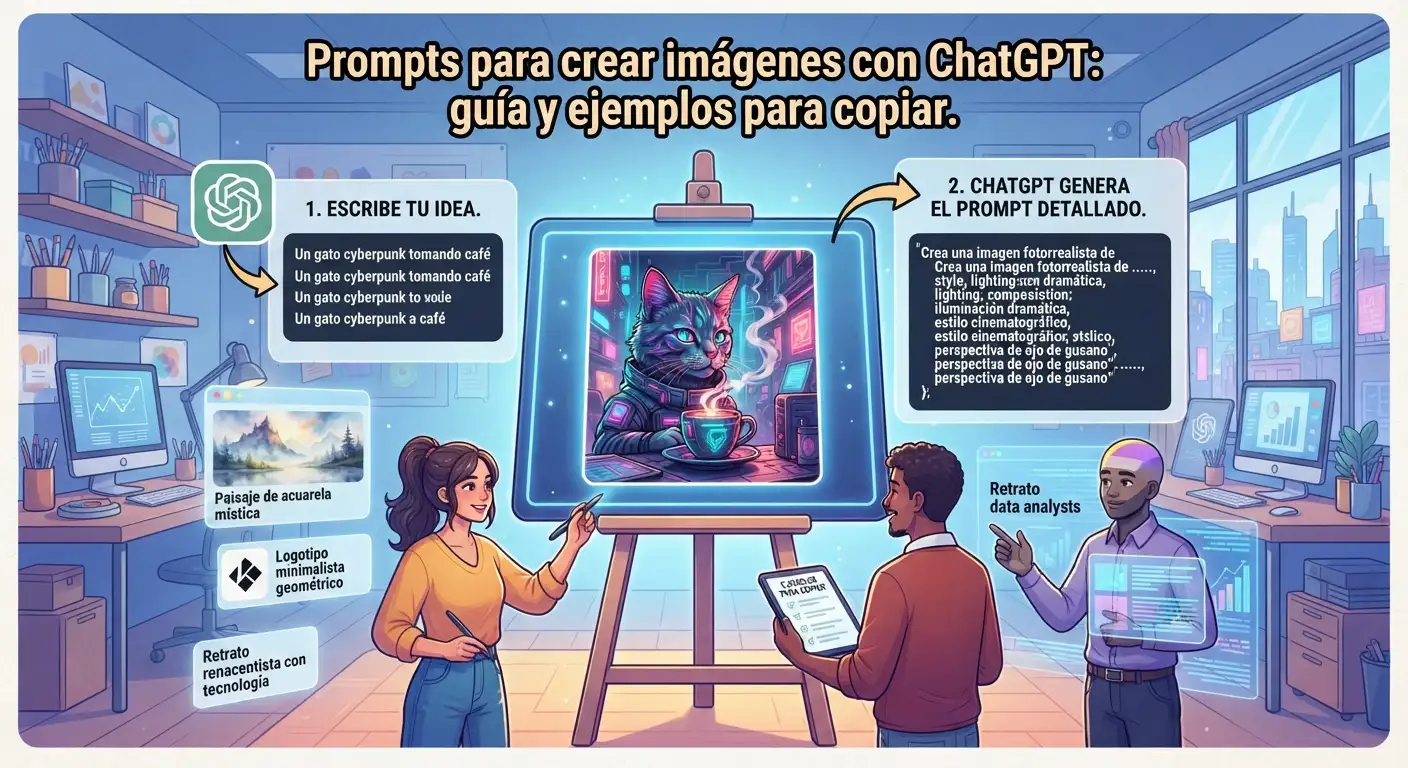
¿Buscas códigos para crear imágenes con ChatGPT? Lo que necesitas son prompts: instrucciones que describen la imagen que quieres obtener. Puedes escribirlos en español y adaptarlos a tus productos, publicaciones o proyectos de diseño.
En esta guía de Codigoteck encontrarás una plantilla y diez ejemplos originales para empezar. Los textos entre corchetes se reemplazan con tus propios datos.
Cómo empezar
Abre un chat en ChatGPT y pide que genere una imagen. Si quieres trabajar sobre una fotografía, adjúntala y explica el cambio. La disponibilidad y los límites dependen del plan y de la configuración de tu cuenta.
Describe el resultado, revisa la imagen y solicita ajustes en el mismo chat. La documentación oficial de OpenAI sobre generación de imágenes explica este proceso.
Plantilla de prompt para copiar
Crea una imagen para [uso]. El protagonista es [sujeto o producto], situado en [escenario]. Usa un estilo [fotográfico, ilustrado, 3D u otro], con [iluminación] y una paleta [colores]. Coloca [elemento principal] en [posición] y deja [zona] libre para añadir texto. Quiero una composición [cuadrada, vertical u horizontal]. Incluye únicamente el texto “[texto exacto]”. Evita [elementos que no quieres].
No necesitas completar todas las opciones. Empieza por lo que realmente define tu idea y añade detalles según el resultado.
10 prompts para crear imágenes con ChatGPT
1. Fotografía de producto para una tienda
Crea una fotografía comercial de unos audífonos inalámbricos negros sobre una superficie gris clara. Muestra el producto en vista de tres cuartos, con iluminación suave desde la izquierda y una sombra discreta. Composición cuadrada, producto centrado y sin texto ni marcas.
2. Publicación sobre soporte técnico
Crea una ilustración para una publicación de un negocio de soporte técnico. Muestra un escritorio ordenado con una laptop y herramientas de mantenimiento. Usa azul, blanco y gris, con un estilo limpio y moderno. Composición cuadrada y espacio libre en la parte superior para añadir un título después.
3. Banner para una página web
Genera una imagen horizontal para la cabecera de una web de servicios tecnológicos. Sitúa una laptop abierta y un teléfono en el tercio derecho, sobre un escritorio con fondo azul oscuro. Deja la mitad izquierda despejada para colocar el título de la página. Usa iluminación ambiental suave y evita texto o logotipos.
4. Anuncio de una promoción
Crea un cartel vertical de promoción para mantenimiento de computadoras. Incluye una laptop como elemento principal y un fondo claro con detalles azules. Añade únicamente el texto “MANTENIMIENTO DE LAPTOPS”, en letras grandes y legibles en la parte superior. Deja la parte inferior libre para que agregue el precio y el contacto.
5. Ilustración para un artículo de blog
Crea una ilustración editorial horizontal sobre inteligencia artificial y creatividad. Muestra a una persona frente a una computadora, rodeada de pequeñas escenas de paisajes, productos e ilustraciones que representan sus ideas. Usa formas sencillas, colores suaves y una composición ordenada. Sin texto.
6. Concepto de logo
Diseña un concepto de logo original para una empresa ficticia llamada “[nombre]”, dedicada a [actividad]. Usa un símbolo geométrico sencillo con [colores]. Presenta el símbolo sobre fondo blanco y evita mockups, efectos metálicos o detalles pequeños. Quiero una propuesta fácil de reconocer.
La imagen sirve como propuesta visual. Si necesitas un logo vectorial o archivos de imprenta, prepara la versión final en una herramienta de diseño.
7. Personaje 3D para una marca
Crea una mascota original en estilo 3D para una tienda de tecnología: un pequeño robot azul con expresión amable, sosteniendo una laptop. Muéstralo de cuerpo completo, centrado, sobre un fondo blanco sencillo. Usa materiales suaves e iluminación de estudio. Sin texto ni marcas.
8. Fondo para una videollamada
Genera un fondo horizontal para una videollamada profesional. Muestra una oficina moderna con una estantería discreta, una planta y luz natural. Deja el centro visualmente tranquilo para que una persona destaque frente al fondo. Evita carteles, texto y objetos que distraigan.
9. Cambiar el fondo de una foto
Adjunta primero la fotografía del producto.
Edita la fotografía adjunta. Conserva la forma, el color y los detalles del producto. Sustituye el fondo por una superficie blanca de estudio con una sombra suave y natural. Mantén el ángulo de cámara y no añadas texto ni accesorios.
10. Mejorar una imagen ya generada
Ajusta la imagen anterior: conserva el protagonista y la distribución de los objetos. Reduce la saturación del fondo, aumenta el espacio libre de la parte superior y suaviza las sombras. No añadas elementos nuevos.
Cómo corregir los resultados
Prueba estos mensajes de seguimiento según lo que necesites:
• Más espacio: “Aleja un poco la cámara y deja más margen alrededor del producto”.
• Otra composición: “Coloca el objeto a la derecha y deja la izquierda libre”.
• Texto: “Corrige el título para que diga exactamente ‘Servicio técnico’”.
• Menos elementos: “Elimina los accesorios del fondo y conserva solo la laptop”.
• Otro formato: “Adapta la composición a una imagen vertical y mantén completo el sujeto”.
Revisa los textos, los detalles del producto y el encuadre antes de usar la imagen. Pedir un cambio ayuda a orientar el resultado, pero comprueba que se haya aplicado como esperabas.
Preguntas frecuentes
¿Necesito un código especial?
Puedes empezar con una petición en lenguaje natural, como “Crea una imagen de…”. Los ejemplos de esta guía son instrucciones para copiar en el chat, no código de programación.
¿Puedo escribir los prompts en español?
Sí. Todos los ejemplos están redactados en español para que puedas modificarlos con tus propias palabras.
¿Puedo usar mi propia fotografía?
Puedes adjuntarla como referencia y explicar qué quieres conservar y qué quieres modificar. Revisa especialmente los detalles cuando la imagen represente un producto real.
¿Cómo pido texto dentro de una imagen?
Indica la frase exacta entre comillas y su ubicación. Empieza con textos breves y verifica cada palabra; para información extensa, puedes añadir el texto después en un editor.
Empieza con una idea concreta
Copia el prompt que más se acerque a tu proyecto, cambia sus detalles y solicita una primera imagen. Después, corrige un aspecto cada vez para acercarte al resultado que buscas.
Si estás preparando imágenes para tu negocio, también puedes conocer los servicios de Codigoteck y nuestro servicio de diseño de páginas web.
Fuentes: Generación de imágenes — documentación oficial de OpenAI y cómo escribir prompts. Ejemplos originales de esta guía; los resultados pueden variar.